* 인증
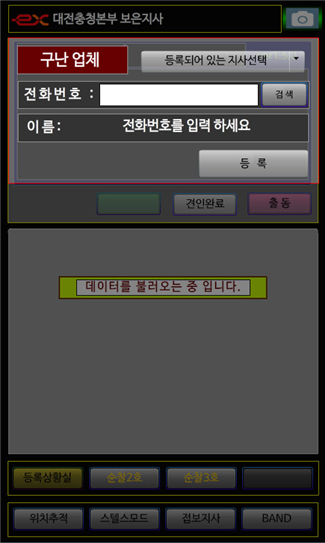
- 등록되어 있는 지사를 선택하고
- 전화번호 쓰고 검색을 클릭합니다.
- 해당 이름이 나오면 등록을 클릭합니다.
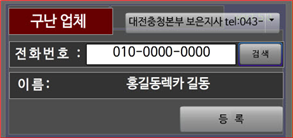
등록 시 등록이 안 되는 경우
- 지사 내 중복 전화번호가 있을시 등록
- 인터넷이 접속이 안 된 상태
- 여러 번 연결 실패 후 등록 시
- 해당지사에 등록이 안 된 업체
- 여러 대 스마트폰 동시 등록
조치방법
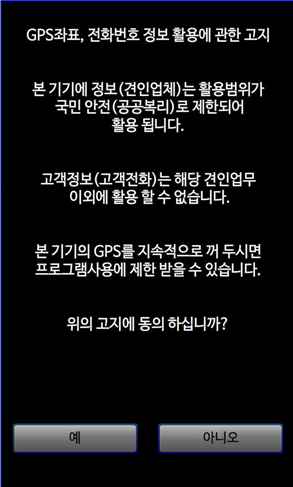
* 동의

* 미출동
음소거 와 같은 기능으로 현재게시물에 해당되며
만약 새로운 접보가 오면 미출동이 풀립니다.
* 고객전화
고객전화 “tel:”가 있으면 자동으로 활성화 됩니다.(자동전화걸기)
* 출동 -> 게시물 클릭 후 출동 꼭 클릭함
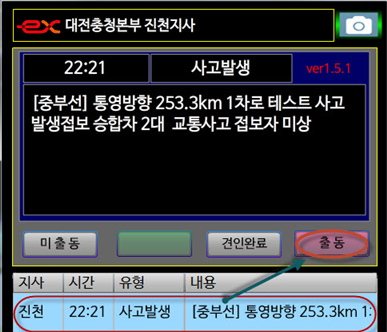
출동을 클릭하면 긴급견인 같은 경우 출동한 견인업체 이름와 전화번호가 상황실 상황통합시스템 등록 되면서 타 업체의 견인앱은 음소거 됩니다. 사고의 경우 긴급견인과 같은 나 타 업체에 음소거가 없이 계속 전파 됩니다.
* 견인완료 -> 견인완료시 꼭 클릭함
견인완료 하면 긴급견인 경우 상황통합시스템에서 조치완료로 되면서 게시물이 사라집니다. 사고는 상황통합시스템의 내용에 상호, 전화번호를 등록됨

클릭한 게시물의 접보 OO지사와 해당 노선 담당 순찰반 자동 전화번호 버튼들입니다. 적색은 관할 순찰반

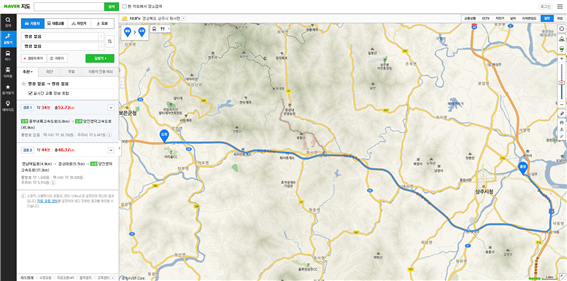
* 위치추적
고객과 견인 업체 사이에 최단거리를 네이버 지도로 나타납니다.
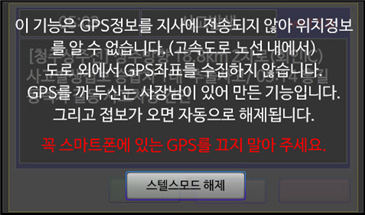
* 스텔스모드
* 접보지사(견인업체로 등록된 지사가 첫 번째로 되어야 함)
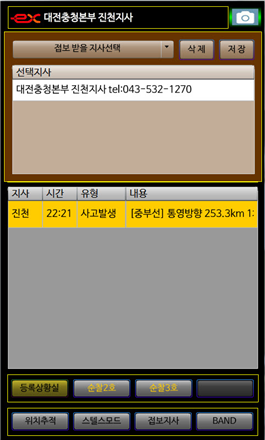
업체가 접보 받고 싶은 지사를 선택하여 등록 할 수 있습니다.
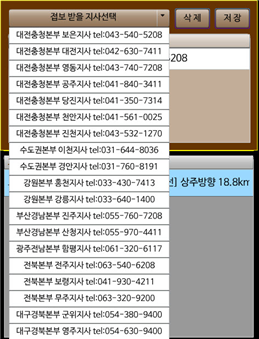
너무 많은 지사를 등록하면 접보 받는 시간이 늦어 질 수 있습니다.
(지사 당 10초)
* BAND
설치나 프로그램 문제가 있을 경우 도움을 줄 수 커뮤니티
* 
해당 게시물를 꼭 클릭하시고 사진버튼을 클릭합니다.
그래야 자동으로 접보 내용으로 파일 만들 준비를 합니다.
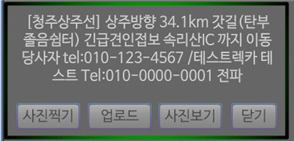
* 사진찍기
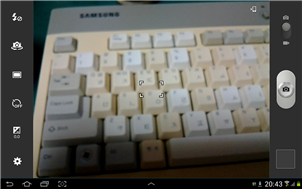
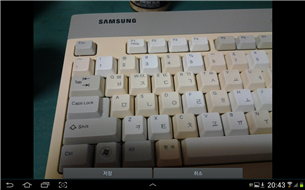
사진을 찍고 저장을 누릅니다.
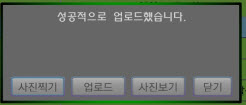
로딩중입니다 후 위와 같이 나오면 전송된 것입니다.
설정에서 해상도를 가장 작게 해 주세요.
전송시간단축(업로드), 서버공간절약, 백업공간절약을 위해서입니다.
업로드
실시간으로 사진 찍기 힘든 상황이 이면 스마트 순찰앱을 잠깐 꺼놓고 사진부터 찍습니다.
갤러리에서 사진을 업로드 할 수 있습니다.
* 업그레이드(항시 확인 요망)
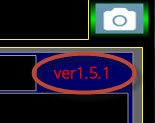
숫자가 적색이면 업그레이드가 있는 것이고
녹색이면 없는 것입니다.
클릭 하면 자동 업그레이드 페이지로 이동합니다.