* 인증
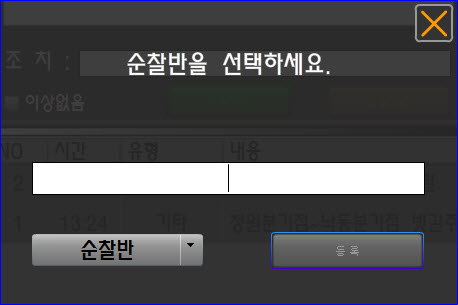
인증번호(지사번호와 같음)를 입력하시고 보은지사 테스트 서버는 ” =” 입니다.
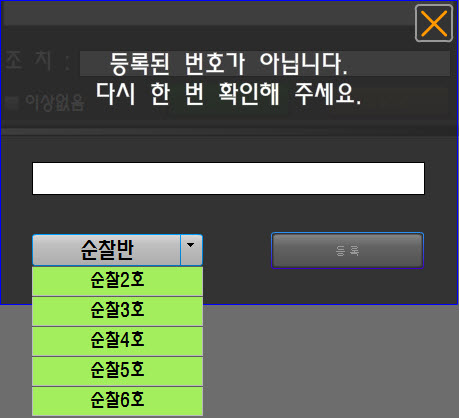
 순찰반 선택 후
1공구는 순찰2호, 2공구는 순찰3호입니다.
 처리완료 누르기 전에 예외 처리결과( – 각종유형에 따라 글자가 틀림)에 해당 사항이 있으면 체크하고 조치완료 클릭해 주십시오. 관계없으면 체크 없이 조치완료 클릭해 주시면 됩니다.
* 업그레이드
숫자가 적색이면 업그레이드가 있는 것이고
녹색이면 없는 것입니다.
클릭 하면 자동 업그레이드 페이지로 이동합니다.

고객전화나 업체전화가 있을 경우 버튼을 누르면 자동 연결되는 버튼입니다. 전화번호가 없으면 버튼이 비활성화 됨

* 상황일지 : 금일 상황실에서 작성된 상황일지 표시
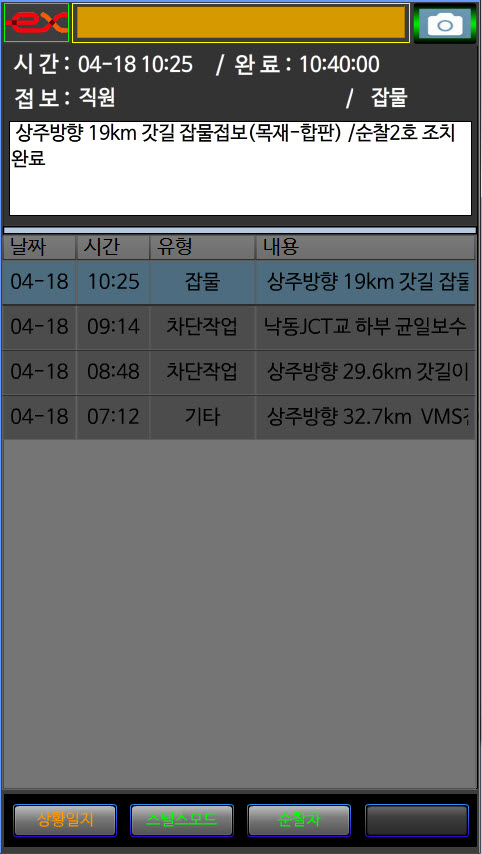
* 스텔스모드: 순찰반의 최소한의 사생활 보호를 위해 만든 기능으로 스텔스모드를 클릭하면 GPS노선도에서 순찰차가 사라집니다. 만약 접보가 오면 다시 원래대로 GPS노선도에 순찰차가 나타납니다.
* 현재위치지사: 지사 내에선 비활성 되어 있다가 타 지사 노선에 들어가면 해당지사 상황실 전화번호로 활성화 됩니다.
* 순찰차

주황색은 지사 내 타공구 전화번호 녹색 순찰차 현재 노선위치(타지사) 담당 순찰차 전화번호입니다.
* 사고발생보고
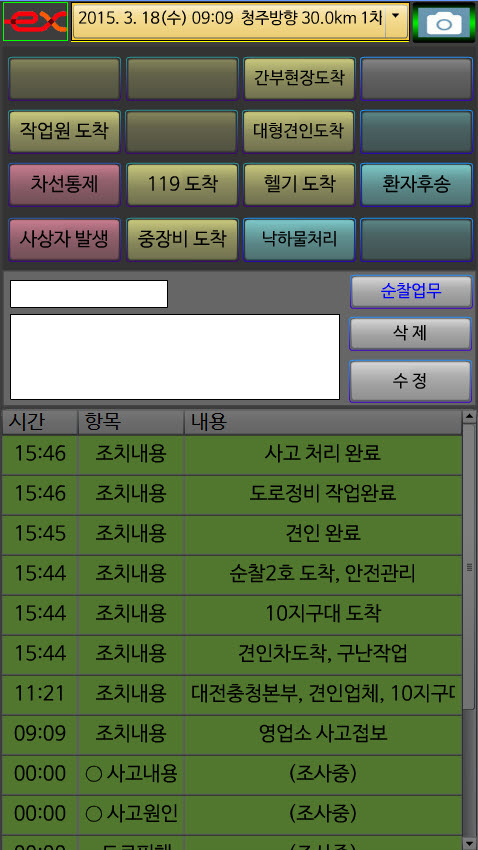
사고발생시 사상자, 차선통제, 각종차량 도착, 처리사항을 클릭 한번으로 상황통합시스템으로 전달 할 수 있습니다. 다시 돌아 갈려면 순찰업무 클릭
* 사진(2가지 방법)

상황실에서 접보 없이 사진을 찍어 이미지 서버로 보낼 때 사용(현재 순찰찰 위치(GPS 필수)와 시간을 이름으로 전송)

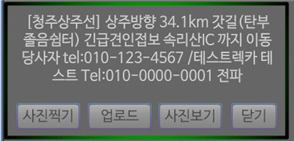
해당 게시물를 꼭 클릭하시고 사진버튼을 클릭합니다. 그래야 자동으로 접보 내용으로 파일 만들 준비를 합니다.
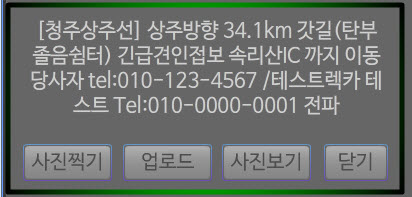
사진찍기
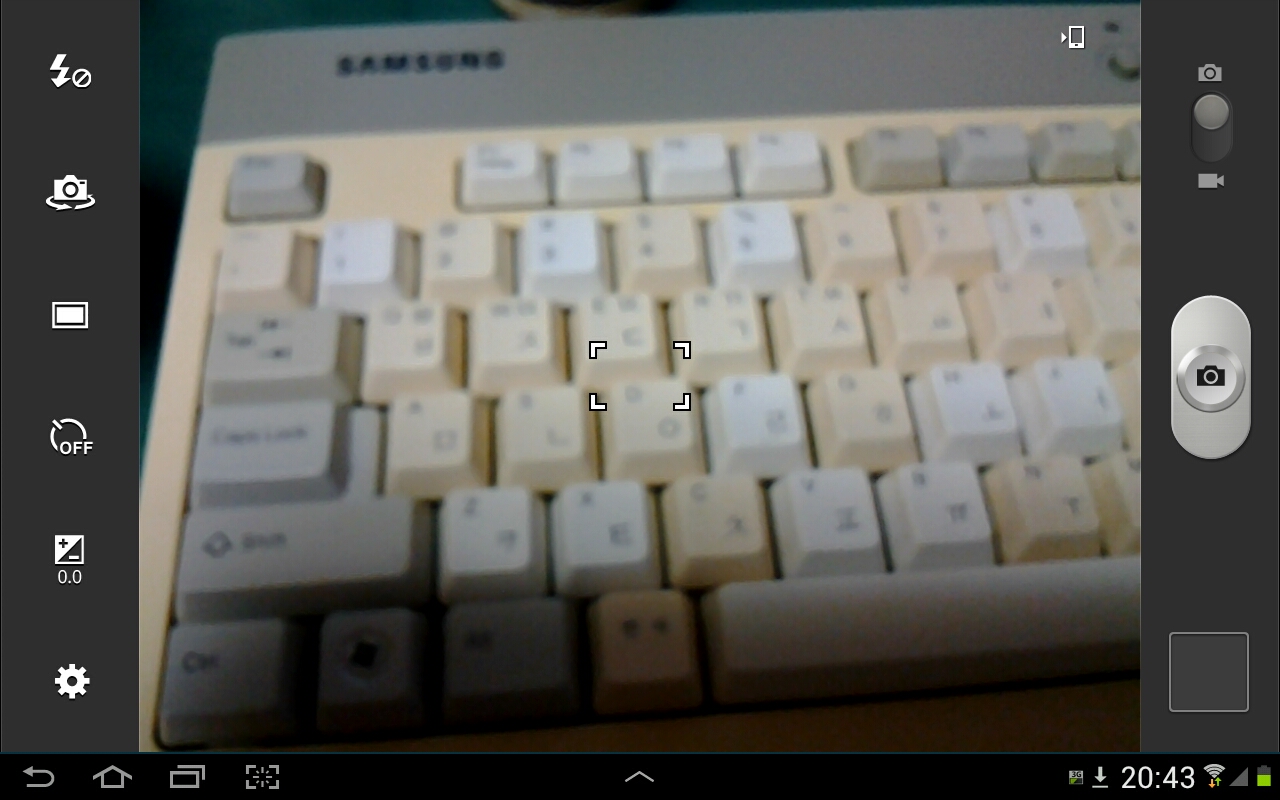
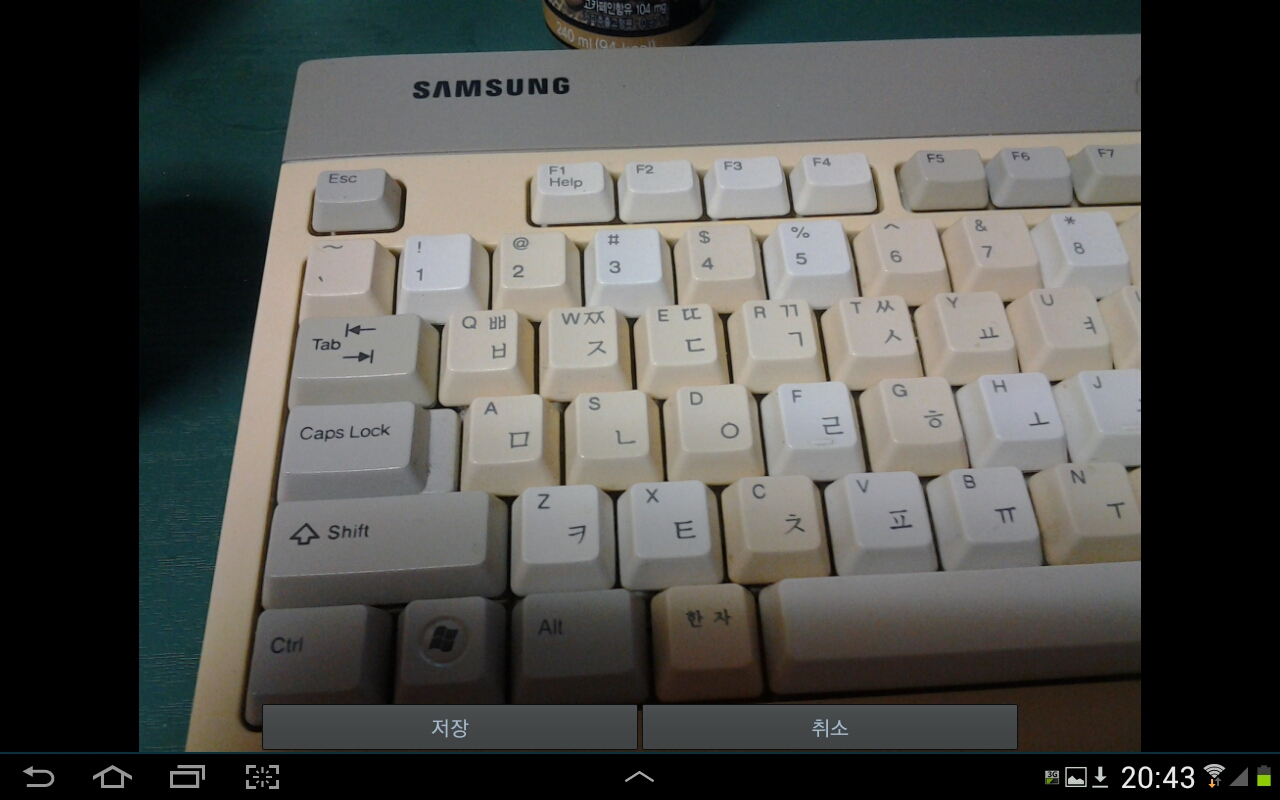
사진을 찍고 저장을 누릅니다.